


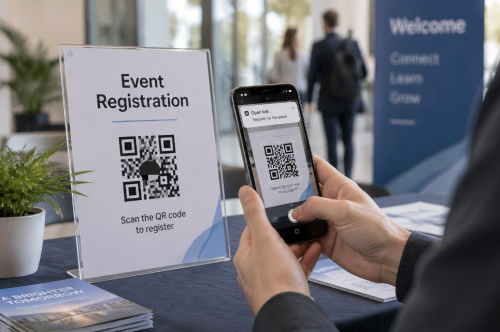
A regisztrációs QR-kód gyors módja annak, hogy az emberek megnyissanak egy online regisztrációs űrlapot. A kódot telefonjukkal szkennelik, megadják az adataikat, és elküldik az űrlapot. Nincs hosszú URL-t írni, és nincs papíros űrlap hordozni.
A QR kód önmagában nem gyűjti össze a regisztrációs adatokat. Általában tartalmazza a nyilvános linket egy Google-űrlap, esemény oldal vagy más online regisztrációs űrlap.
Már van regisztrációs linked? Ragasd be a miingyenes QR kód generátorhogyKészítsen egy QR kódot másodpercek alatt. A generált képnek nincs vízjele, és közvetlenül letölthető több fájlformátumban.
Hogyan készítsünk egy QR kódot a regisztrációs űrlap számára
Nem kell egy speciális regisztrációs platform, hogy elkezdjük. Ha az űrlapnak nyilvános webcíme van, akkor ezt a linket QR-kóddá alakíthatja át.
1. Hozzon létre és nyilvánosságra a regisztrációs űrlapot
Kezdje el egy online űrlapot, amely összegyűjti a szükséges információkat. Közös mezők:
• Név
• E-mail cím
• Telefonszám
• Jegy vagy tagság típusa
• Kedvenc dátum vagy idő
• Különleges kérések
• Az esemény feltételeihez vagy adatvédelmi irányelveihez való hozzájárulás
Az űrlapot a Google Forms, a Microsoft Forms, a Jotform, a Typeform, az Eventbrite vagy a saját weboldalával készítheti.
Ha lehetséges, tartsa rövid az űrlapot. Valaki egy plakátot vagy meghívót szkennel, valószínűleg telefont használ, így minden extra mező súrlódást ad.
A QR kód létrehozása előtt közzéteszi az űrlapot, és győződjön meg róla, hogy elfogadja a válaszokat.
2. Másolja el a nyilvános regisztrációs linket
Másolja a résztvevőknek szánt linket, nem a privát szerkesztési linket az űrlap irányítópultjáról.
Nyissa meg a linket egy inkognito vagy privát böngészőablakban. Ha az űrlap megnyílik, és rendszergazda hozzáférése nélkül ki lehet tölteni, valószínűleg a megfelelő URL-cím van.
Ellenőrizze az űrlap hozzáférési beállításait is. A nyilvános esemény űrlapnak nem szabad a felhasználóknak bejelentkezni, kivéve, ha ez a korlátozás szándékos.
3. Hagyja be a linket a QR kód generátorba
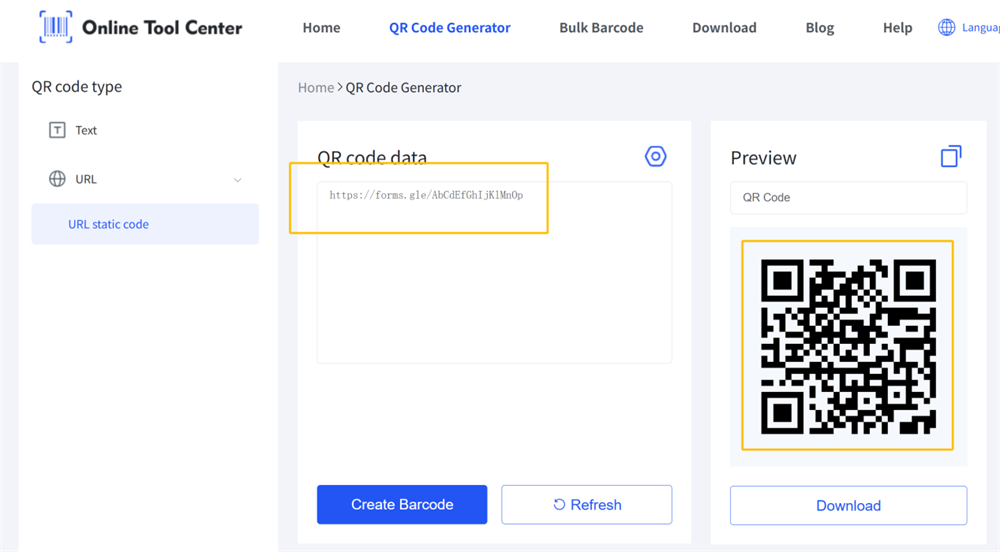
Nyissa meg a QR kód generátort és válassza ki az URL opciót. Helyezze be a regisztrációs űrlap linkjét az URL mezőbe.
A generátor átalakítja a linket szkennelhető QR kódba. Ha valaki szkenneli, a telefonja ugyanazt a regisztrációs oldalt nyitja meg.
Ez a módszer egy teljes URL-vel vagy egy rövidített űrlap linktel működik. Ha linkrövidítőt használ, győződjön meg róla, hogy a rövidített link aktív marad az egész regisztrációs időszakban.
4. A QR kód létrehozása és letöltése
Létrehozza a kódot és ellenőrizze az előnézetet. Ezután letöltheti a vízjele nélküli képet az egyik rendelkezésre álló fájlformátumban.
Válassza ki a formátumot annak alapján, hogyan tervezi használni. Általában egy szabványos képformátum elegendő az e-mailhez, a közösségi médiához vagy a prezentációs diakhoz. A skálázható formátum jobb a nagy plakátok, bannerek és egyéb nyomtatott anyagok számára, mert éles marad, ha méretet módosít.
Ne vágja le a fehér határt a QR kód körül. Ez az üres terület, amelyet csendes zónának neveznek, segít a telefon kameráinak azonosítani és szkennelni a kódot.
5. Tesztelje a regisztrációs folyamatot
A QR kód egyszeri szkennelése nem elég. Tesztelje az egész utazást a szkenneléstől a benyújtásig.
Ha lehetséges, használjon legalább két telefont. Ezután ellenőrizze:
• A QR kód megnyitja a megfelelő űrlapot
• Az oldal rendszergazda hozzáférése nélkül töltődik be
• Az űrlap könnyen használható telefonon
• Minden szükséges területi munka
• A küldés gomb aktív
• Megjelenik egy megerősítési üzenet
• A benyújtott regisztráció eléri az űrlap irányítópaneljét
Tesztelje meg a végleges nyomtatott verziót is. A számítógép képernyőjén működő QR-kódot nehéz szkennelni, ha túl kicsit nyomtatják, tükröző felületre helyezik, vagy elfoglalt tervezés veszi körül.
Hogyan hozhatunk létre egy QR kódot a Google Formhoz
A Google-űrlap QR-kódja egyszerűen egy QR-kód, amely megnyitja az űrlap válaszadó linkjét. A Google Forms gyűjti a regisztrációs adatokat. A QR kód csak a résztvevőknek gyorsabb módját ad az űrlap eléréséhez.
Íme az alapvető folyamat:
1.Nyissa meg a regisztrációs űrlapot a Google Forms-ban.
2.Nyilvánítsa ki az űrlapot, és válassza ki válaszolhat.
3.Másolja a válaszadó linket.
4.Add a link a QR kód generátor.
5.A QR kód létrehozása és letöltése.
6.A kész kód szkennelése és a tesztválasz benyújtása.
A Google jelenleg megköveteli, hogy egy űrlapot közzétegyen, mielőtt a válaszadók hozzáférhetnek hozzá. A válaszadó linkjét a Preview, Published vagy Share beállításokból másolhatja.
A nyitott regisztrációhoz ellenőrizze az általános hozzáférési beállításokat, és győződjön meg róla, hogy a célzott közönség elérheti az űrlapot.Útmutató az űrlapok közzétételére és megosztására.
Ha a regisztrációkat egy táblázatban szeretné tárolni, nyissa megVálaszoka Google Forms és válasszaLink a lapokhozAz új válaszokat a Google-lapokban lehet megszervezni.
A QR-kódnak még mindig a Google Formra kell utalnia, nem a válasz táblázatra. A résztvevők kitöltik az űrlapot; A szervezők a hivatkozott lapot használják az eredmények felülvizsgálatához.

Lehet bármilyen regisztrációs linket QR kóddá alakítani?
- Igen. - Igen. Bármilyen nyilvánosan elérhető regisztrációs URL általában átalakítható URL QR kóddá.
Ez magában foglalja a linkeket:
✔️ Google űrlapok
✔️ Microsoft űrlapok
✔️ Iskolai regisztrációs rendszerek
✔️ Tagsági regisztrációs oldalak
✔️ Foglalási platformok
✔️ Regisztrációs oldalak a saját honlapján
Az űrlapszolgáltató nem számít annyira, mint a linkbeállítások. Ha az URL egy normális mobil böngészőben működik, általában egy QR kódon belül működhet.
A magánformák eltérőek. Ha a regisztrációs oldal alkalmazottakra, diákokra, tagokra vagy meghívott vendégekre korlátozódik, a kód szkennelése bejelentkezési képernyőt eredményezhet. Ez alkalmas lehet egy belső regisztrációs folyamathoz, de nem szabad meglepetést jelenteni a résztvevők számára.
A QR kód nem javíthatja meg a törött vagy lejárt célpontot. Ha az eredeti regisztrációs oldalt eltávolítják, átnevezik, korlátozzák vagy bezárják, a kód többé nem vezet aktív űrlaphaz.
Hol használhatja a regisztrációs QR kódot?
Helyezze el a QR kódot, ahol az emberek a legvalószínűbb, hogy eldöntik, hogy regisztrálni akarnak.
1. Eseménymeghívók
Hozzon hozzá egy QR kódot a nyomtatott meghívókhoz, hogy a vendégek manuálisan nem adjanak meg URL-t, így válaszolhatnak. Egy rövid utasítás, például a „Regisztráció szkennelése” egyértelművé teszi a célt.
2. Plakátok és Flyerek
A regisztrációs QR-kódok jól működnek konferenciák, osztályok, sportesemények, nyitott házak és közösségi tevékenységek plakátjain. Helyezze el a kódot ahhoz, ahol szkennelhető anélkül, hogy túl messze lenne érve, hajlítva vagy állva.
3. Recepció
Egy kis tábla a recepciónál segíthet a látogatóknak regisztrálni egy szolgáltatásra, tagságra, túrára vagy helyszíni eseményre saját telefonjukkal.
4. Presentációs diak
A kód megjelenítése egy webinárium, képzés vagy élő prezentáció végén. Hagyja elég hosszú ideig a képernyőn, hogy a közönség megnyissa a kameráját és szkennelje.
5. Közösségi média grafika
QR kódot lehet hozzáadni egy közösségi bejegyzéshez, de kattintható regisztrációs linket is tartalmazhat a feliratokban. Azok az emberek, akik ugyanazon a telefonon nézik meg a bejegyzést, nem tudják mindig könnyen beolvasni a kódot.
6. E-mail kampányok
A QR kód támogathatja a regisztrációt nyomtatott e-mailről vagy egy második eszközről. A legtöbb címzett számára azonban a normál kattintható gombnak továbbra is az elsődleges lehetőségnek kell lennie.
7. Jegyek és jelvények
Megosztott regisztrációs QR kód nyomtatható promóciós jegyekre vagy személyzeti jelvényekre, hogy segítse az új résztvevőket a regisztrációs űrlap elérésében. A címke tisztázza, hogy ne tévessen személyes jegyekkel vagy belépési kóddal.
A QR kódok regisztrációjának legjobb gyakorlatai
1. Használjon mobilbarát űrlapot
A legtöbb ember telefonon nyitja meg az űrlapot. Használjon rövid kérdéseket, nagy bemeneti mezőket, tiszta címkéket és olyan kevés kötelező mezőt, amennyire a regisztrációs folyamat lehetővé teszi.
2.Egyértelmű cselekvési hívás
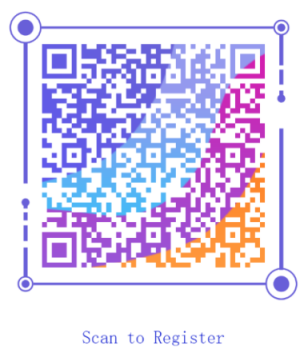
A kontextus nélküli QR kódot könnyen figyelmen kívül hagyni. Adjon hozzá egy rövid utasítást, például:
• Szkennelés a regisztrációhoz
• Szkennelés a regisztrációhoz
• Szkennelni, hogy foglalja a helyet
• Szkennelés az eseményhez való csatlakozáshoz
Az üzenetnek meg kell mondania a felhasználóknak, hogy pontosan mi történik a szkennelés után.
3. Tartsd meg az erős színkontrasztot
A sötét QR kód világos háttéren a legbiztonságosabb választás. Kerülje a fényképek, minták, gradiensek vagy tükröző anyagok felett történő elhelyezését.
A márka színei működhetnek, de a vizuális stílus soha nem szabad megnehezítenie a kód olvasását.
4. Biztonsági link biztosítása
A rövid regisztrációs URL a QR kód közelében, ha a hely engedi. Ez egy másik lehetőséget ad a felhasználóknak, ha a fényképezőgépük nem tud szkennelni a kódot, vagy ha ugyanazon az eszközön nézik meg, amelyre regisztrálniuk kell.
5. Kerülje a cél gondatlanul megváltoztatását
A statikus QR kód állandóan tartalmazza a létrehozásakor megadott URL-t. A kérdések szerkesztése ugyanazon az űrlapon belül általában rendben van, mert az űrlap URL-je változatlan marad. Az űrlap új URL-vel történő cseréje más – a nyomtatott kód továbbra is megnyitja a régi linket.
Ha a regisztrációs cél a nyomtatás után változhat, fontolja meg, hogy dinamikus vagy kezelt átirányítási linkre van-e szüksége.
Gyakran feltett kérdések
Készíthetek QR kódot a Google Formhoz?
- Igen. - Igen. Publikálja a Google űrlapot, másolja a válaszadó linket, és beillesztse ezt az URL-t egy QR-kód generátorba. Tesztelje meg a kész kódot egy privát böngészőablakban, hogy megerősítse, hogy a résztvevők jogosultak-e az űrlap megnyitására.
Ingyenes a regisztrációs QR kód létrehozása?
Használhatja ingyenes QR kód generátorunkat, hogy átalakítsa a nyilvános regisztrációs linket letölthető QR kódba. A generált képnek nincs vízjele. Egyes fejlett szolgáltatások dinamikus linkeket, szkennelési elemzéseket vagy fiókalapú kódkezelést fizethetnek.
Lejár a regisztrációs QR kód?
A statikus QR kód önmagában nem lejár. Továbbra is ugyanazt az URL-t kódolja, azonban nem lesz hasznos, ha a regisztrációs űrlapot törli, nem teszi közzé, korlátozza, vagy már nem fogad el válaszokat.
Változtathatom a regisztrációs linket a QR kód nyomtatása után?
Nem módosíthatja a statikus QR kódban tárolt URL-t. Egy újat kell létrehoznia és kinyomtatni.
A dinamikus QR-kód vagy a kezelt átirányítás lehetővé teszi a cél frissítését a nyomtatott kép megváltoztatása nélkül. Ellenőrizze, hogy a kiválasztott szolgáltatás támogatja-e ezt a funkciót a nyomtatás előtt.
Miért kéri a regisztrációs űrlapom a felhasználókat, hogy jelentkezzenek be?
Az űrlap egy vállalatra, iskolára, Google-fiókra vagy jóváhagyott csoportra korlátozódhat. Egyes Google Forms beállítások, például a felhasználók egy válaszra történő korlátozása, bejelentkezést is igényelhetnek.
Ellenőrizze a válaszadó és az általános hozzáférés beállításait. Ezután tesztelje ki a linket egy inkognito ablakban, amikor kijelentkezett a fiókjából.
Lehet bármely online űrlap linkjét QR kóddá alakítani?
Igen, amíg az űrlapnak van egy működő URL-je, amelyhez a tervezett résztvevők hozzáférhetnek. Másolja meg a nyilvános válaszadó linket, alakítsa át URL QR kódra, és tesztelje meg a teljes benyújtást, mielőtt megosztja.
