




A Book Creator az egyik legjobb eszköz a diákok kreativitásának életbe hozatalához. De mielőtt a diákok elkezdhetnek digitális könyveiket tervezni, csatlakozniuk kell a virtuális könyvtárhoz. Ehhez szüksége van a könyvkészítő kódjára.
Ha tanár vagy, és kíváncsi vagy, hogyan generálhatod, megtalálhatod vagy megoszthatod ezt a kódot, akkor a megfelelő helyen vagy. Ez az útmutató lépésről lépésre átvezeti a folyamatot, hibaelhárítja a lejárt kódokat, és megosztja egy okos osztálytermi hacket, hogy a könyvtárhoz való csatlakozás teljesen fájdalmatlan legyen a fiatalabb diákok számára.
Hogyan hozza létre és megtalálja a könyvkészítő meghívó kódot
A könyvkészítő könyvtári kódja, amelyet gyakran osztálykódnak vagy meghívókódnak neveznek, egy egyedi alfanumerikus kód, amely lehetővé teszi a diákok számára, hogy csatlakozzanak az adott könyvtárhoz, és gyakran 5 karakteres kód.
A kód megtalálása a tanári irányítópultban kevesebb, mint egy percet vesz igénybe. Kövesse ezeket az egyszerű lépéseket:
1.Bejelentkezés: Menjenapp.bookcreator.com és jelentkezzen be a Teacher számla.
2.Válassza ki a könyvtárat: Nyissa meg azt a könyvtárat, amelyhez a diákok csatlakozni szeretnének.
3.Kattintson a "Meghívási kód": Nézze meg a képernyő jobb felső részét. Látni fog egy kék gombot, amely azt mondja, hogy "Meghívás kód" (vagy egy gomb egy kulcs ikon). Kattintson rá.
4.Másolja a kódot: Egy felugró ablak felfedi az 5 karakteres kódot (például: X9R3Q).
5.Opcionális - A link másolása: Ugyanebben a felugró ablakban kattinthat a "Link másolása" gombra. Ez egy közvetlen "varázslatos linket" generál, amely megkerül a kézi kódbevételt a diákok számára, akik rákattintanak.
Megjegyzés: Tartsa ezt a kódot biztonságban. Csak a könyvtárban kívánt diákokkal ossza meg.
Lépésről lépésre: Hogyan csatlakoznak a diákok a kódja segítségével
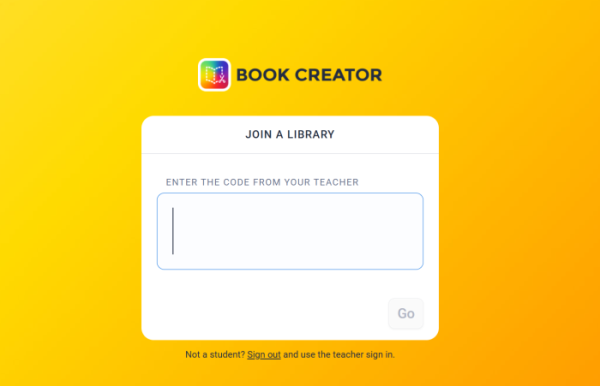
Miután megvan a kódja, ideje megosztani az osztályoddal. Másolhatja és beillesztheti ezeket az egyszerű utasításokat a Google Classroom, LMS vagy projektdiaba:
1.Menjen az app.bookcreator.com oldalra.
2.Kattintson a képernyő tetején lévő "Diák bejelentkezés" lapra.
3.Jelentkezzen be az iskola által jóváhagyott módszerrel (Google, Microsoft, QR Badge vagy Clever).
4.Ha kéri, írja be a tanár által megadott 5 karakteres kódot.
5.Kattintson a "Csatlakozás könyvtárhoz".
Most a diákok láthatják a könyvtárat, és azonnal kattinthatnak a "+ Új könyv" gombra, hogy elkezdjék a létrehozást!
Mit tegyünk, ha a könyvkészítő kódja lejár?
Egy diák mondta, hogy a kódja nem működik? A Book Creator kódok néha biztonsági okokból lejáratnak, megakadályozva a jogosulatlan felhasználók csatlakozását az osztályteremhez.
Ha a kódja nem működik, ne aggódjon. Könnyen javíthatod:
1.Nyisd meg a könyvtárat a tanár irányítópanelén.
2.Kattintson a jobb felső oldalon lévő "Meghívó kód" gombra.
3.Kattintson a "Lejárási kód" gombra. Ez inaktiválja a régi kódot, így senki más nem használhatja.
4.Kattintson a "Új kód létrehozása" gombra.
A Book Creator azonnal egy friss 5 karakteres kódot ad Önnek. Egyszerűen ossza meg ezt az új kódot minden diákkal, akiknek még mindig csatlakoznia kell. Megjegyzés: Azok a diákok, akik már csatlakoztak a könyvtárhoz, belül maradnak; Nem kell megadni az új kódot.
Tanár Pro-Tipp: Kihagyja a beírást az osztályteremben lévő QR-kód plakáttal
Mindannyian ismerjük az osztályteremmenedzsment küzdelmét, amikor húsz fiatalabb diák egyszerre megpróbál beírni egy ötkarakteres kódot. A betűzési hibák, az elveszett bejelentkezési oldalak és a kézmemelés gyorsan elfogyaszthatja az értékes óraidat.
Ezt a súrlódást teljesen megoldhatja azzal, hogy a közvetlen Book Creator csatlakozási linket fizikai osztályteremi QR-kóddá alakítja.
A beírás helyett a diákok egyszerűen kinyitják az iPad vagy a Chromebook fényképezőgépüket, szkennelik a kódot az osztályteremben, és azonnal megérkeznek a könyvtárba.
Hogyan hozhatod létre az osztályteremben lévő QR kódot 30 másodperc alatt:
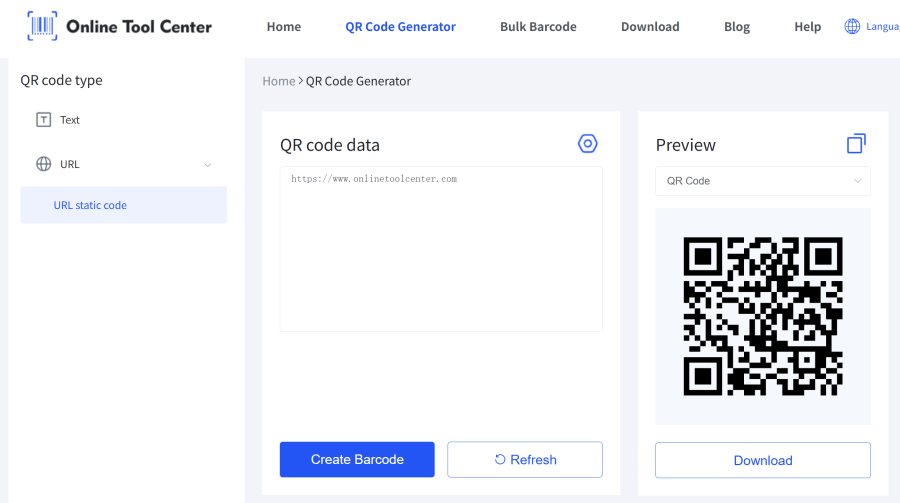
1.Kapja meg a linket: A könyvkészítő tanári irányítópulton kattintson a "Meghívó kód" gombra, majd kattintson a "Link másolása" gombra.
2.Menjen az eszközünkre: Nyissa meg aingyenes QR kód generátor (írja be az eszköz linkjét ide).
3.A linket beilleszteni: A könyvkészítő közvetlen meghívó URL-jét beilleszteni a generátor mezőbe.
4.Testreszabás és letöltés: Válasszon tiszta, könnyen szkennelhető tervet. Akkor is hozzáadhat egy keretet, amely azt mondja: "Scan to Join!", hogy tisztázza a diákok számára.
5.Nyomtatás és megjelenítés: Nyomtassa ki a QR kódot, és ragaszkodjon az osztályterem ajtajára, fehér táblára vagy diák asztalára.
Egyéni QR kód használatával megszünteti az írási hibákat, megtakarítja a tanulási időt, és zökkenőmentesebbé teszi az osztálytermi technológiai integrációt, mint valaha.

Készen állsz a következő lecke egyszerűsítésére?
Ne hagyja, hogy az elveszett kódok lelassítsák az osztálytermi kreativitását. Menjen a tanár műszerfalára, hogy megragadja a kódot, majd használja aingyenesQR kód készítő, hogy létrehozzon egy szkennelés-és-menjen plakát az osztályteremben ma!
