



Az átlátszó QR-kód akkor hasznos, ha azt szeretné, hogy a kód egy tervezésbe keveredjön, ahelyett, hogy fehér dobozba ülne. Jól működik a névjegykártyákhoz, a termékcsomagoláshoz, a szórólapokhoz, a matricákhoz és más márkás anyagokhoz.
A kulcs egyszerű: használja aQR kód generátoramely támogatja az átlátszó háttereket és az exportot megfelelő formátumban, például PNG vagy SVG formátumban. Ne feledje, hogy az átláthatóság javítja a tervezés rugalmasságát, de a szkennelés megbízhatósága még mindig függ a kontraszttól és a elhelyezéstől.
Mi az átlátszó QR kód és miért használjuk?
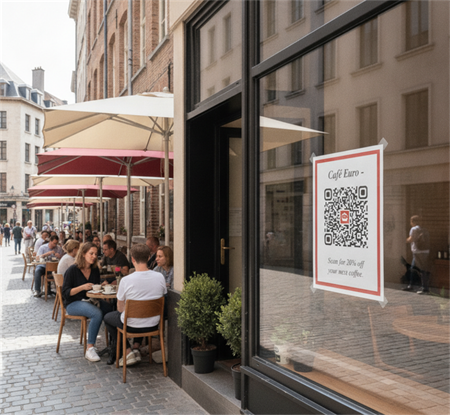
Az átlátszó QR kód egyszerűen egy rendszeres QR kód, ahol a szilárd fehér háttérréteget eltávolították, és csak a sötét adatmodulok (a pontok és a négyzetek) maradnak sértetlenek.
Amikor egy átlátszó háttérrel rendelkező QR-kódot exportál - általában PNG vagy SVG formátumban - zökkenőmentesen átfed a tervező szoftvered bármilyen textúrás háttérére, képére vagy színes vászonra.
Az átlátszó QR kódok népszerűek, mert tisztábbak a márkás tervekben. Különösen hasznosak, ha azt szeretné, hogy a kód megfeleljen egy termékcímkének, csomagolási modellnek vagy marketing elrendezésnek.
A gyakori használati esetek a következők:
• Névjegykártyák.
• Termékek csomagolása.
• Esemény flyerek.
• Matkák és címkék.
• Digitális prezentációk.
• Weboldal grafika.
Lépésről lépésre: Hogyan készítsünk egy QR-kódot átlátszó háttérrel
Az átlátszó QR kód készítése nem igényel bonyolult Photoshop készségeket. Közvetlenül a böngészőben kevesebb mint egy perc alatt megteheti.
Ebben a bemutatóban az ingyenes eszközt fogjuk használni az onlinetoolcenter QR-kód generátorán. Teljesen ingyenes, nem hagy vízjeleket, és nem igényel regisztrációt vagy bejelentkezést.
1. lépés: Adja be a célpont linkjét vagy szövegét
Menjen át az onlinetoolcenter QR kód generátorhoz. Helyezze be a webhely URL-jét, szövegét vagy elérhetőségi adatait a bemeneti mezőbe. Az eszköz azonnal létrehoz egy szabványos fekete-fehér kód előnézetét.
2. lépés: Testreszabja a tervezést (opcionális)
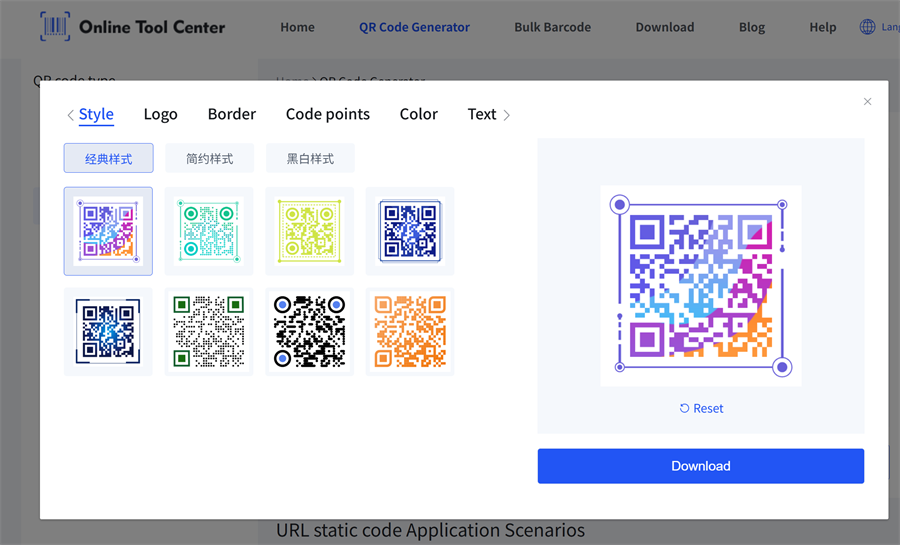
Ha túllépni szeretne az alapvető megjelenésen, testreszabja a tervezési elemeket. Ön:
• Állítsa be a sarokpontok (szemek) és pontok alakját.
• Adjon hozzá egy egyéni logót vagy márka ikont a középpontban.
• Adjon hozzá egy keretet a QR kód körül.
• Változtassa meg az előtér mintáinak színét.
3. lépés: Állítsa be a háttér átláthatóságát átlátszóvá
Keresse meg a háttérszín beállításai panelt. A szín kiválasztása helyett keresse meg az átláthatósági csúszót vagy az átláthatóság jelölőnégyzetet. Állítsa be a háttér átláthatóságát 0% (teljesen átlátszó). Látni fogja, hogy a fehér háttér eltűnik az előnézeti ablakban.
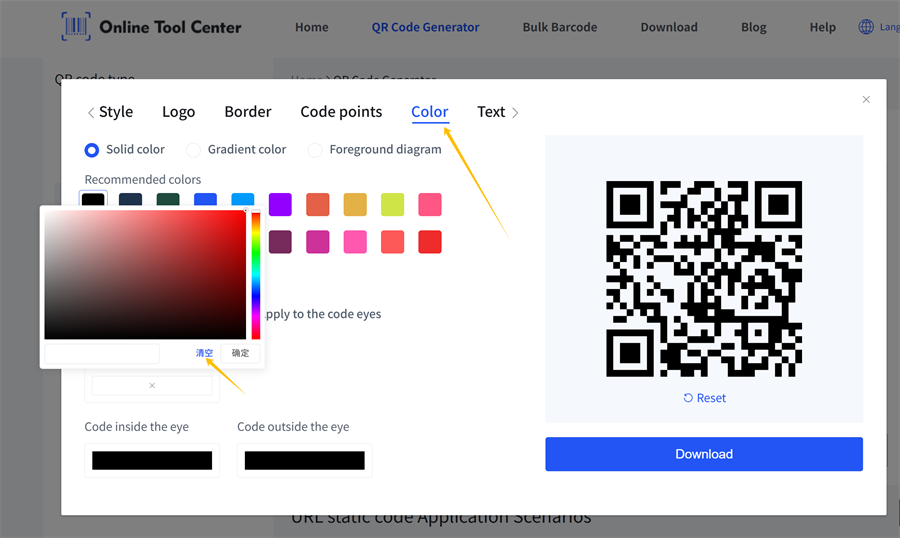
4. lépés: Letöltés PNG vagy SVG formátumban
Miután elégedett az előnézettel, válassza ki az exportálási formátumot.
• Digitális képernyők vagy mockupok esetén: Töltse le nagy felbontású PNG-ként.
• Professzionális nyomtatási vagy vektori munkához: Válassza ki az SVG-t.
• Dinamikus elrendezésekhez: még GIF-et is választhat.
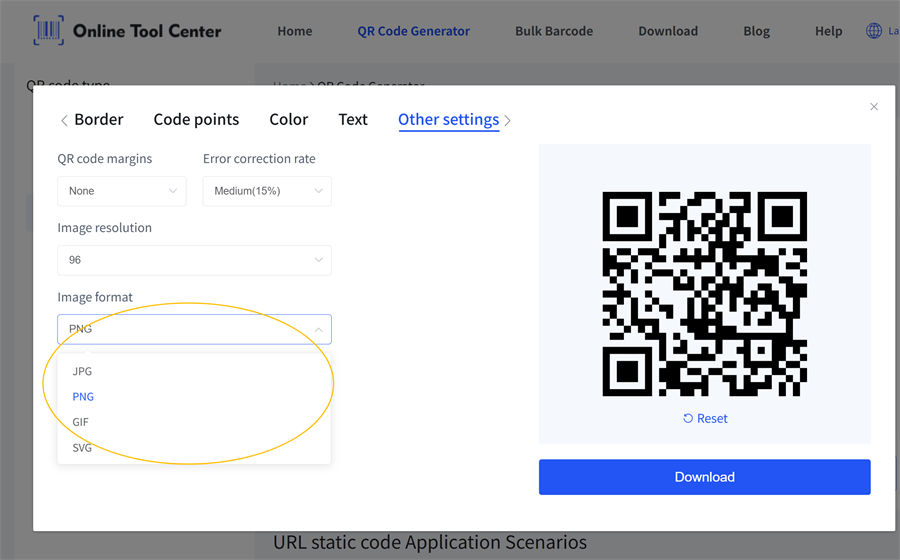
Kattintson a letöltésre, és a fájl azonnal mentődik az eszközére - nincs regisztrációs űrlap, nincs hitelkártya és abszolút nincs vízjel.
Miért használja az onlinetoolcenter Transparent QR Code Generator-t?
Bár rengeteg design lakosztály van odakint, az onlinetoolcenter arra épült, hogy egy dolgot kivételesen jól csináljon:egyéni QR kódok létrehozása without a súrlódás.
• Nem szükséges regisztráció: Nem kell fiókot létrehoznia, bejelentkezni a Google-ba, vagy ellenőrizni az e-mailt. Csak nyissa meg az oldalt, építse ki a kódot, és töltse le.
• 100%-os ingyenes vízjelek nélkül: 14 napos próbaverzió után nem vágjuk a logókat a kódokan, vagy fizetést kérünk. A kód örökre a tiéd.
• Páratlan formátumtámogatás: Bár a legtöbb alapvető eszköz csak alacsonyabb felbontású JPG-eket letölthet, támogatjuk a kiváló minőségű PNG, JPG, SVG és GIF letöltéseket.
• Mély testreszabás: Az átláthatóságon túl módosíthatja az alakokat, a gradienseket és az egyéni márka logókat, hogy meggyőződjön arról, hogy a kód megfelel a márka esztétikájának.

Technikai szkennelhetőségi tippek: a kontraszt a legjobb barátod
A QR-kód háttérének eltávolítása hihetetlenül tisztának tűnik, de nagy technikai kockázatot jelent: a szkennelhetőséget.
A fényképezőgépes telefon a sötét minták (előtér) és a mögöttük lévő világos tér (háttér) kontrasztjának észlelésével olvassa el a QR kódot. Ha ez a kontrast eltűnik, a kód olvashatóvá válik.
Ne feledje ezeket az egyszerű szabályokat, amikor átlátható eszközét helyezi el:
1.Vigyázz a elfoglalt háttérre: Az átlátszó QR-kód közvetlenül egy nagyon részletes fényképre vagy egy többszínű mintára történő elhelyezése összezavarja a szkennereket. Próbálja meg helyezni egy szilárd vagy finom textúrás területen.
2.Figyeljen a sötét módra: Ha letölt egy fekete átlátszó QR kódot, és fekete szürke vagy fekete weboldali háttérre helyezi, akkor láthatatlan lesz mind az emberi szem, mind a mobil kamerák számára. Ha a háttér sötét, hozzon létre egy fehér QR kódot átlátszó háttérrel.
3.A "csendes zóna" tiszta: A csendes zóna a vékony, üres határterület, amely közvetlenül körülveszi a QR-kód külső széleit. Győződjön meg róla, hogy a háttértervezés ne tömörítse ezt a helyet, különben a szkennerek nem fogják regisztrálni, ahol a QR-kód kezdődik.
4.Mindig tesztelje nyomtatás előtt: Soha ne küldjön tervet a nyomtatónak anélkül, hogy a kódot közvetlenül a monitorról legalább két különböző okostelefonmodell segítségével szkennelné.
Gyakran feltett kérdések (FAQ)
Ingyenesen kaphatok átlátszó QR kódot SVG vektor formátumban?
- Igen. - Igen. Az onlinetoolcenter segítségével átlátszó QR kódot generálhat és letölthet SVG vektorfájlként. Ez nagyon ajánlott nyomtatási feladatokhoz (például csomagoláshoz, ruházati címkékhez vagy táblákhoz), mert a vektorfájlok végtelenül méretezhetők pixelezés nélkül.
Lejárnak az átlátszó háttér QR kódok?
Az eszközünkön keresztül generált statikus átlátszó QR kódok soha nem lejárnak. A nyers adatokat közvetlenül a mintában tartalmazzák, ami azt jelenti, hogy határozatlan ideig működnek, amíg a cél URL aktív marad.
Miért nem szkennel az átlátszó QR kódom png?
Ez szinte mindig kontraszt kérdése. Ha a háttér felülete, ahol az átlátszó PNG-t elhelyezte, túl sötét, vagy túl szorosan egyezik a QR-kód modulok színével, a telefon fényképezőgépe nem képes megkülönböztetni a mintát. Próbálja meg megváltoztatni a kód színét fehérre, vagy egy félig átlátszó fényréteget helyezzen alá.
