



Áttekintés és beállítás
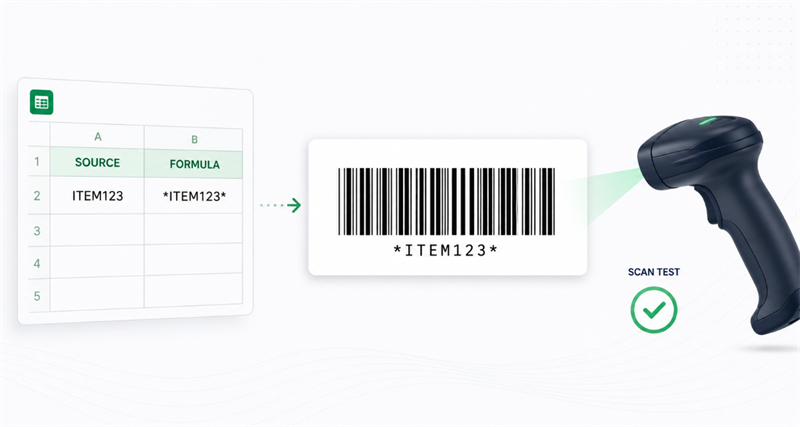
A 39-es kód vonalkódjának létrehozásához az Excel vagy a Google Sheets-ben csomagolja a forrásértéket csillagokkal a ="*"&A2&"*" képlet segítségével (az ITEM123 átalakítása *ITEM123*-ra), és alkalmazza a Libre Barcode 39 vagy a Libre Barcode 39 Text betűtípust. A csillagok biztosítják a kötelező indítási és megállási karaktereket; egyszerűen megváltoztatja a betűtípust anélkül, hogy egy szkennelhetetlen vonalkód.
Ellenőrzés és tesztelés
A Libre Barcode 39 kizárólag vizuális betűtípus, nem pedig vonalkódellenőrző. Mivel nem képes ellenőrizni a nyomtatási kontrasztot, a csendes zónákat vagy a sávszélesség pontosságát, mindig nyomtatni kell egy mintát, és a teljes telepítés előtt fizikai szkennerrel tesztelni kell.
Hogyan hozunk létre egy Libre 39 vonalkódot az Excel-ben
A Microsoft Excel esetében telepítse a szükséges Libre Barcode 39 betűtípust, mielőtt megnyitja a táblázatot. Ha az Excel már fut a telepítés során, indítsa újra, hogy a betűtípus megjelenjen a betűtípuslistában.
A legmegbízhatóbb munkalapszerkezet külön oszlopokat használ a forrásadatokhoz és a vonalkódadatokhoz.
A oszlop: Eredeti azonosító | B oszlop: vonalkódképlet |
ARTIKULUM123 | ="*"&A2&"*" |
BIN-204 | ="*"&A3&"*" |
Az ASSET88 | ="*"&A4&"*" |
Kövesse ezeket a lépéseket:
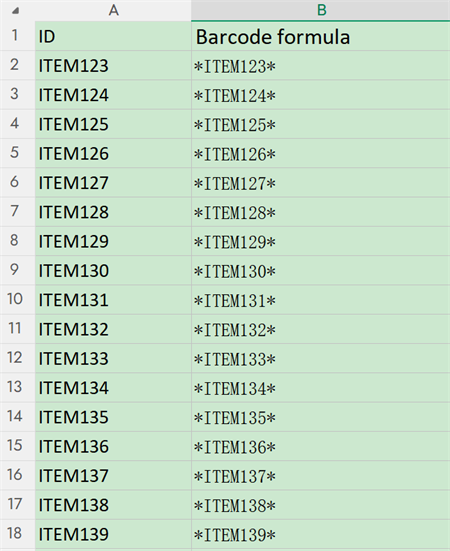
1. Adja meg az eredeti azonosítókat az A oszlopban.
2. Add ="*"&A2&"*" a B oszlopban.
3. Másolja le a képletet az oszlopra.
4. Válassza ki az eredményeket a B oszlopban.
5. Alkalmazza a Libre Barcode 39 vagy a Libre Barcode 39 szöveget.
6. Növelje a betűméretet és állítsa be az oszlop szélességét.
7. Nyomtassa ki a mintát, és tesztelje a tervezett szkennerrel.
Az eredeti azonosító és vonalkód képlet külön oszlopokban történő tartása megkönnyíti a táblázat frissítését és hibaelhárítását.
Kisbetűs adatok átalakítása az Excelben
A 39. kód nem támogatja a kisbetűket. Ha a betűjel nem befolyásolja az azonosítót, használja:
="*"&Felső(A2)&"*"
Ez átalakítja az értéket nagybetűre, mielőtt hozzáadna a kezdő és a megálló karaktereket.
Ne használja ezt a képletet, hatétel123ésARTIKULUM123különböző rekordokat képviselnek. Ebben az esetben használja a Libre 39-es kiterjesztett vonalkódot, és erősítse meg, hogy a szkenner támogatja-e a 39-es kiterjesztett kódot.
Hogyan használhatjuk a Libre 39 vonalkódot a Google Sheets-ben
A Google Sheets tartalmazza a Libre Barcode betűtípusokat a betűtípuskönyvtárában, így a helyi telepítés általában nem szükséges.
A betűtípus hozzáadásához:
1. Nyissa meg a betűtípus menüt.
2. Válassza ki a További betűtípusokat.
3. Keresse meg a „szabad vonalkódot”.
4. Adja hozzá a szükséges Code 39 betűtípust.
5. Válassza ki az OK-t.
Adja meg az eredeti értéket az A2-be, és a következő képletet a B2-be:
="*"&A2&"*"
A vonalkód betűtípusát alkalmazza a B2-re, és töltse ki a képletet az oszlop lefelé.
Használja a Libre Barcode 39 Text-et, ha a kódolt azonosítót a sávok alatt szeretné megjeleníteni. Ez segíthet a munkavállalóknak manuálisan azonosítani a címkét, ha a szkenner nem áll rendelkezésre.
A lap PDF-be való exportálása előtt ellenőrizze, hogy a vonalkód teljesen látható marad-e. Az oldal méretezése, a keskeny oszlopok és a vágott cellák megváltoztathatják a nyomtatott kimenetet, még akkor is, ha a vonalkód helyesen szkennel a képernyőn.
Miért nem szkennel a Libre Barcode 39?
A helyesnek tűnő vonalkód még mindig hibázhat az adatai, elrendezése vagy nyomtatási kimenete miatt. Ellenőrizze ezeket az okokat sorrendben.
1. Hiányzó indítási és megállási karakterek
Megerősítse, hogy a kódolt érték mindkét végén csillagot tartalmaz:
• Helyes: *ITEM123*
• Hibás: ITEM123
A vonalkód betűtípusát alkalmazza a teljes értékre, beleértve mindkét csillagot is.
2. Nem támogatott karakterek
A Standard Libre Barcode 39 támogatja a nagybetűket, a számokat és a szimbólumok korlátozott csoportját. A kisbetűk, aláhúzójegyek és sok interpunkciós jel kiterjesztett 39-as kódot vagy más vonalkód szimbológiát igényel.
Ellenőrizze az eredeti cellát, ahelyett, hogy csak a megjelenített sávokat nézné. A másik rendszerből importált rejtett helyek vagy váratlan karakterek is megváltoztathatják az eredményt.
3. Rossz betűtípus
A Libre Barcode 39 és a Libre Barcode 39 Text támogatja a standard Code 39 karakterkészletet. A kiterjesztett és kiterjesztett szöveg támogatja a teljes ASCII bemenetet.
Ha a kiterjesztett vonalkód váratlan kombinációkat ad vissza, például plusz jeleket, amelyeket nagybetűk követnek, ellenőrizze, hogy a szkenner beállításaiban engedélyezve van-e a teljes ASCII vagy a kiterjesztett 39-es kód.
4. Elegendő fehér tér
Tartsa tiszta fehér területet az első sáv előtt és az utolsó sáv után. A vonalkódhoz túl közel helyezett sejtkörök, szövegek, grafikák és címkék szélek zavarhatják az észlelést.
5. Vágókód vágott vagy tömörített
Győződjön meg róla, hogy az egész vonalkód illeszkedik a cellába és a nyomtatott címkébe. A 39. kód szélesebb lesz, ahogy több karakter kerül hozzáadásra. Egy hosszú érték keskeny területre történő tömörítése megnehezítheti a rúdjainak pontos reprodukálását.
Hosszú adatok vagy korlátozott címketerület esetén a 128 kód általában kompaktabb.
6. Nyomtatás vagy PDF skálázás
A vonalkód szkennelhet a képernyőről, de a nyomtatás után meghibásodott. Ellenőrizze, hogy:
• Excel használt Fit Sheet egy oldalon;
• a PDF-néző hozzáadott egy másik méretezési lépést;
• a vonalkódot alacsony felbontású képernyőképré alakították át;
• a nyomtató előállított törött vagy homályos rúdok;
• a címkén gyenge kontraszt vagy mintás háttér van.
Ha lehetséges, nyomtassa tényleges méretben, és tesztelje a fizikai címkét, ahelyett, hogy csak a képernyőn megjelenő előnézetre támaszkodna.
Betűtípus alapú vonalkód vagy generált kép?
Libre Barcode 39 Text for Excel alkalmas, ha a vonalkódokat automatikusan kell frissíteni a táblázati értékekkel. A generált vonalkódkép kedvezőbb, ha a vonalkódot letölteni, e-mailben küldeni, tervezési szoftverbe helyezni vagy olyan számítógépeken nyitni kell, ahol előfordulhat, hogy nincs betűtípusa.
Egy onlineKód 39 vonalkód generátorA hibaelhárításhoz is hasznos. Létrehozza az azonos értéket online, és szkennelje mindkét verziót. Ha a kép szkennel, de az Excel verzió nem, akkor a probléma valószínűleg a táblázat betűtípusához, elrendezéséhez, PDF-exporthoz vagy nyomtatási folyamatához kapcsolódik.

Előzetes nyomtatási ellenőrző lista
A Libre Barcode 39 vonalkód nyomtatása előtt:
✔ Csillag hozzáadása az adatok előtt és után
✔ Használjon nagybetűket, kivéve, ha kiterjesztett kód 39 szükséges.
✔ Ellenőrizze, hogy minden karakter támogatott.
✔ Hagyjon fehér helyet mindkét oldalon.
✔ Kerülje a vonalkód nyújtását vagy tömörítését.
✔ Ellenőrizze a PDF és a nyomtatási skálázást.
✔ Tesztelje a fizikai címkét a tényleges szkennerrel.
Ezt a folyamatot követően a Libre Barcode 39 gyakorlati lehetőség rövid eszközazonosítók, készletcímkék és belső nyomkövető vonalkódok létrehozásához közvetlenül az Excel vagy a Google Sheets-ből.
